
Как подключить новое устройство к впн в Happ
Новый телефон из коробки или ноутбук после переустановки Windows — VPN нужно поднять заново, старый Happ на прошлом устройстве не «переедет» сам. На vpn2026.biz объясняем, как подключить новое устройство к VPN в Happ: свежий профиль в боте Nasa VPN, установка клиента из официального источника и короткий чеклист после первого Connect, чтобы туннель не остался декоративной зелёной иконкой. Ниже — чеклист для замены и добавления гаджета без конфликта ключей.
Новое устройство = новый peer
WireGuard идентифицирует участника по паре ключей — «аккаунт» в привычном смысле не переносится, только новая конфигурация. Сменили телефон или переустановили систему на ноутбуке — нужен новый импорт в Happ, а не надежда на облачную синхронизацию.
Старый телефон после замены лучше отозвать в боте Nasa VPN: профиль может ещё сутки держать слот, даже если аппарат лежит в ящике. Без отзыва новый гаджет упрётся в «все слоты заняты», хотя вы физически пользуетесь одним устройством.
Лимит тарифа определяет, сколько новых гаджетов могут быть онлайн одновременно — не сколько профилей вы создали. Профилей может быть пять, а Connect одновременно — только на столько, сколько слотов в подписке.
Чистая установка Happ — без старых .conf из архива чата. Файл с прошлого телефона может быть отозван или привязан к другому peer; импорт «на всякий случай» создаёт конфликт ключей и хаотичные обрывы.
Перед импортом на новый гаджет отключите VPN на старом, если это замена, а не добавление — так проще понять, освободился ли слот до первого Connect на новом железе.
Облачный бэкап WhatsApp или Telegram не переносит VPN-ключ — только новый импорт subscription URL или QR из бота после установки Happ на новом железе.
Сравнение домашнего Wi‑Fi и мобильного LTE за минуту отделяет проблему сети от проблемы профиля. Если на LTE Connect стабилен, а на Wi‑Fi нет — копайте роутер или смену сервера. В блоке «Новое устройство = новый peer» для novoe ustroystvo k на vpn2026.biz этот шаг 1 часто решает исход, если лимит слотов Nasa VPN уже занят.
Чеклист подключения
Первый шаг — проверить подписку в боте Nasa VPN: срок действия, число слотов, нет ли висящих неиспользуемых профилей. Просроченный тариф на новом гаджете даст пустой список серверов или ошибку при Connect, как и на старом.
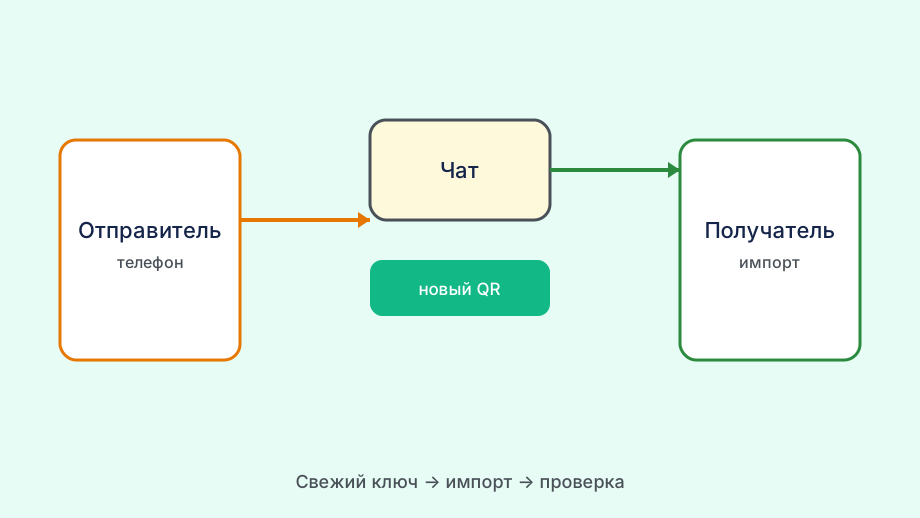
Запросите в боте профиль именно для нового устройства — не reuse subscription URL с другого аппарата, если оба будут онлайн. Для замены телефона достаточно одного свежего ключа после отзыва старого.
Установите Happ из официального источника: магазин приложений, страница из канала Nasa VPN. Сборки с агрегаторов иногда не принимают конфигурацию или падают при Connect — экономия на установке оборачивается часами отладки.
Импортируйте QR или URL, нажмите Connect, проверьте внешний IP и откройте целевой сайт. Эта минута отделяет «вроде настроено» от «реально ходит через туннель» — особенно на новом железе с незнакомой прошивкой.
На Windows и macOS первый Connect может запросить права администратора или брандмауэр — это норма для VPN-клиентов, не признак «неправильного» профиля.
На iPhone после импорта зайдите в «Настройки → VPN» и убедитесь, что активен профиль Happ — iOS иногда оставляет включённым старый клиент, и Connect идёт не через Nasa VPN.
Замена vs добавление
Замена устройства: отзыв старого профиля в боте плюс новый ключ на новом гаджете. Старый peer не должен оставаться активным — иначе лимит забит «мёртвым» телефоном, которым вы больше не пользуетесь.
Добавление второго гаджета: второй профиль при свободном слоте. Телефон и ноутбук работают параллельно только с разными ключами и при тарифе на два и более Connect одновременно.
Не смешивайте сценарии: старый профиль висит на сервере, а на новом импортировали тот же ключ — получите двойной peer или конфликт. Либо замена с отзывом, либо добавление с новым профилем.
Запишите дату подключения нового устройства и имя профиля в заметках. Через полгода при очередной замене вы точно будете знать, какую конфигурацию отозвать, не трогая рабочие слоты семьи.

- Срок подписки и лимит слотов в боте Nasa VPN
- Новый профиль WireGuard для гаджета
- Официальная установка Happ
- Разрешение VPN-туннеля в системе
- Connect и тест IP плюс целевой сайт
Первые 24 часа
Не меняйте сервер каждые пять минут — дайте туннелю стабилизироваться на новом железе. Частая смена узлов маскирует реальную проблему: неподходящий маршрут, DNS или конфликт с другим VPN-клиентом.
Обновите ОС и Happ до актуальных версий. На свежих прошивках Android и iOS иногда меняется поведение VPN в фоне; устаревший клиент даёт сбои, которых нет у нормальной сборки.
Сравните Wi‑Fi и LTE и запишите, где стабильнее. Новый гаджет в другой сети может требовать другой сервер из списка — это норма, а не «поломка подписки».
Если новое устройство — планшет семье, а телефон тоже с VPN, заранее проверьте лимит слотов. Два постоянных Connect требуют тариф минимум на два устройства.
Проблемы нового гаджета
Пустой список серверов после импорта — URL обрезан при копировании или просрочен. Запросите свежую ссылку в боте и импортируйте целиком, без пробелов в начале и конце строки.
Слот занят — отключите старое устройство в боте или на самом гаджете через Disconnect. Проданный планшет или забытый эмулятор на ПК часто держат последний peer.
Корпоративный MDM блокирует VPN — политика IT, не Nasa VPN. На рабочем ноутбуке уточните, разрешён ли сторонний клиент, прежде чем списывать проблему на «не тот профиль».
В поддержку приложите модель, версию ОС, Happ и скрин ошибки. Формулировка «новое устройство, импорт прошёл, Connect падает» с конкретикой решает вопрос быстрее, чем общие жалобы без деталей.
После первых суток не меняйте сервер каждые пять минут — дайте туннелю стабилизироваться на новой прошивке, прежде чем списывать проблему на «битый» профиль.
При добавлении планшета или ноутбука к уже работающему телефону заранее посмотрите в боте Nasa VPN число слотов — два постоянных Connect требуют тариф минimum на два устройства, иначе новый гаджет будет вытеснять старый без предупреждения.
На vpn2026.biz мы советуем после первого Connect на новом устройстве проверить DNS, а не только IP — на ноутбуке утечки резолвера встречаются чаще, чем на телефоне, и маскируются под «VPN не работает».
Timeout на одной сети и успех на другой — повод сменить сервер, а не тариф: сравните домашний Wi‑Fi и LTE, запишите рабочую пару «сеть + узел» для нового устройства.